
IPTV Smarters Pro Installeren op Samsung Smart TV: Stap-voor-Stap Gids
Wilt u IPTV Smarters Pro op uw Samsung Smart TV installeren? Ontdek onze complete gids voor 2026 met de nieuwste methoden, instellingen en oplossingen.
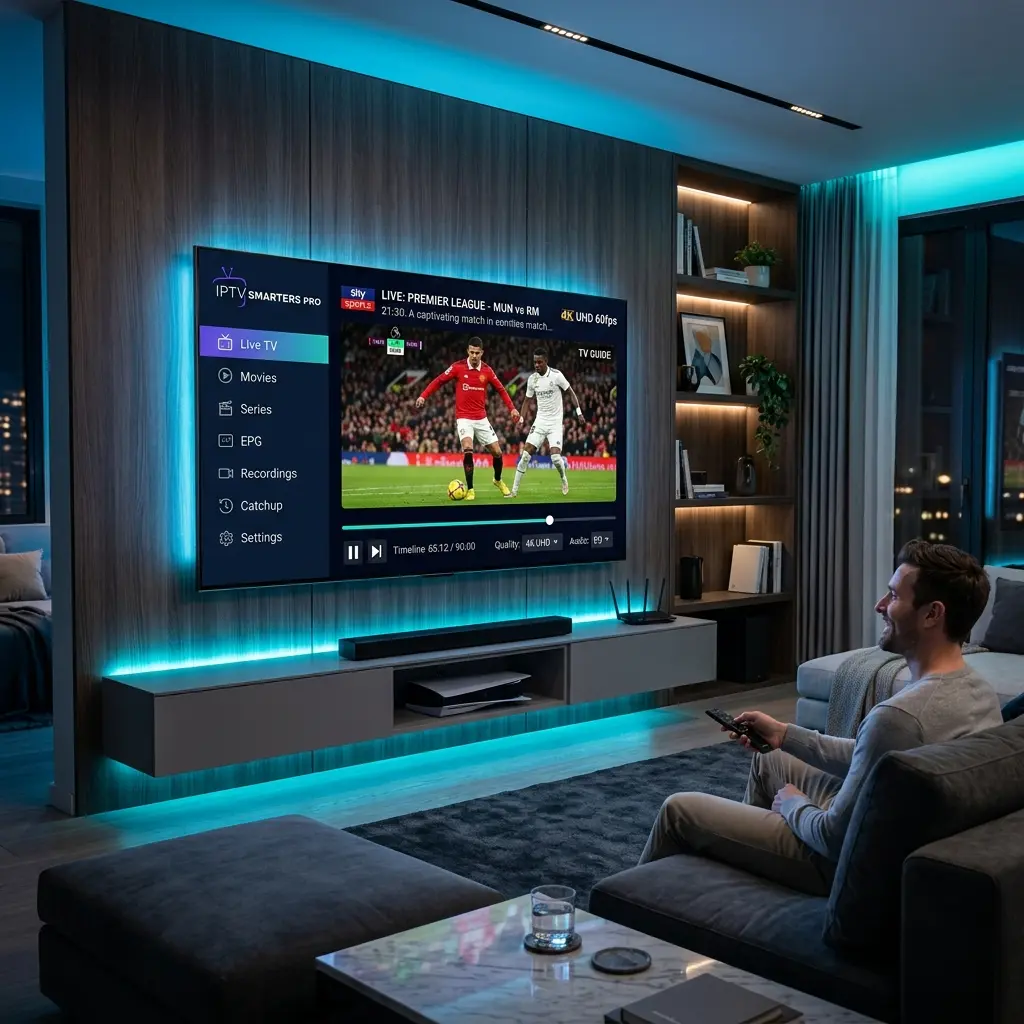
Wilt u genieten van live tv, sportwedstrijden, films en series in haarscherpe 4K kwaliteit direct op uw televisie? Dan is iptv smarters pro samsung smart tv de perfecte combinatie. Samsung Smart TV's behoren wereldwijd tot de meest verkochte televisies dankzij het snelle Tizen besturingssysteem. In deze uitgebreide en complete gids van 2026 leggen we u stap-voor-stap uit hoe u IPTV Smarters Pro installeert, instelt en optimaal configureert op uw Samsung tv.
Waarom Kiest U Voor IPTV Smarters Pro op Samsung Smart TV?
Samsung Smart TV's bieden een uitstekende beeldkwaliteit, snelle verwerking van videostreams en een gebruiksvriendelijke Content Store. Wanneer u hier de bekende applicatie IPTV Smarters Pro op draait, verandert uw huiskamer in een complete thuisbioscoop. De app staat bekend om zijn moderne EPG-programmagids, strakke categorie-indeling voor live tv en Video on Demand (VOD), en de mogelijkheid om meerdere gebruikersprofielen te beheren.
In combinatie met een betrouwbaar IPTV abonnement geniet u van meer dan 80.000 internationale kanalen en tienduizenden films zonder dat u een losse tv-ontvanger, mediabox of schotelantenne nodig heeft.
Stap-voor-Stap Handleiding: IPTV Smarters Pro Installeren op Samsung
Het installatieproces is eenvoudig en neemt doorgaans minder dan 5 minuten in beslag. Volg de onderstaande stappen om direct aan de slag te gaan:
- Open de Samsung Smart Hub: Zet uw Samsung Smart TV aan en druk op de Home-knop van uw afstandsbediening om het hoofdmenu te openen. Navigeer naar het icoon Apps (Samsung Content Store).
- Zoek naar IPTV Smarters: Klik op de zoekfunctie (het vergrootglas rechtsboven) en typ iptv smarters pro samsung smart tv of eenvoudigweg IPTV Smarters Player Lite in.
- Download & Installeer: Selecteer de officiële applicatie uit de zoekresultaten en klik op de knop Downloaden / Installeren. De tv installeert de app automatisch in uw app-bibliotheek.
- Start de Applicatie: Zodra de installatie is voltooid, klikt u op Openen. Accepteer de gebruikersvoorwaarden om naar het inlogscherm te navigeren.
- Selecteer Inlogmethode: Kies op het scherm voor de optie "Login with Xtream Codes API". Dit is de snelste en meest stabiele methode voor Samsung apparaten.
- Voer Inloggegevens In: Vul de 4 velden in met de gegevens die u heeft ontvangen bij uw abonnement (Any Name, Username, Password en Server URL) en klik op Add User.
Alternatieve Methode: IPTV Smarters Pro Installeren via USB Stick
In sommige regio's of op oudere Samsung Tizen modellen (geproduceerd vóór 2018) kan het voorkomen dat de app tijdelijk niet direct zichtbaar is in de Samsung App Store. Geen zorgen, u kunt de app dan eenvoudig via een USB-flashstation installeren.
Hiervoor downloadt u het officiële Tizen .zip installatiebestand van een vertrouwde bron zoals de Samsung Support Portal of de officiële IPTV Smarters Website. Pak het bestand uit in de root-map van een geformatteerde USB-stick (FAT32), steek deze in uw Samsung TV en de installatie start automatisch. Bekijk ook onze uitgebreide algemene installatie gids voor aanvullende instructies per apparaat.
Het Inloggen via Xtream Codes API Uitgelegd
Wanneer u inlogt op uw IPTV Smarters Pro Nederland applicatie, vraagt het systeem om vier specifieke gegevens. Hier is wat u precies moet invullen:
- Any Name: Vul hier een willekeurige naam in, bijvoorbeeld
Mijn Samsung TV. - Username: Uw unieke gebruikersnaam ontvangen via WhatsApp of e-mail.
- Password: Uw persoonlijke wachtwoord.
- URL / Host: De server-URL inclusief poortnummer (bijvoorbeeld
http://iptv-server.net:8080).
Optimale Instellingen Voor Samsung Smart TV Streaming
Om haperingen of bufferen te voorkomen bij het streamen van 4K Ultra HD sportwedstrijden, raden wij u aan om de volgende instellingen in de app aan te passen:
- Player Format: Ga in de instellingen van IPTV Smarters naar Stream Format en wijzig deze van TS naar
M3U8ofHLS. Dit zorgt voor een snellere laadtijd van zenders. - Ingebouwde Speler: Kies bij Player Selection voor de interne speler of schakel
Hardware Decodingin voor optimale benutting van de Samsung processor. - Netwerkverbinding: Sluit uw Samsung TV bij voorkeur aan met een fysieke ethernetkabel in plaats van Wi-Fi voor 100% stabiele downloadsnelheden.
Veelvoorkomende Problemen en Oplossingen
Ondervindt u problemen tijdens de installatie of het kijken op uw Samsung tv? Als uw stream hapert, bekijk dan onze gids over wat u kunt doen als IPTV werkt niet. Hier zijn de meest voorkomende situaties en oplossingen:
1. Foutmelding "Invalid Details" bij Inloggen:
Controleer of er geen onbedoelde spaties voor of achter uw gebruikersnaam en wachtwoord staan. Let tevens op hoofdletters en kleine letters.
2. Geen Geluid of Zwart Scherm op 4K Kanalen:
Controleer uw audio-instellingen op de Samsung TV. Stel de audio-uitvoer in op PCM in plaats van Bitstream indien uw geluidsinstallatie geen Dolby Digital Plus ondersteunt.
Gerelateerde Handleidingen & Artikelen
Bekijk ook onze andere gidsen voor het instellen van IPTV op al uw andere apparaten in huis:
- IPTV Smarters Pro op Fire TV Stick Installeren en Instellen
- IPTV Smarters Pro versus Smart IPTV: Welke App is Beter?
- IPTV Smarters Pro Werkt Niet: 12 Oplossingen die Je Kunt Proberen
- Stap-voor-stap IPTV installeren op Android, iOS en Windows
Conclusie: Geniet van Premium Streaming op Samsung Smart TV
Het instellen van iptv smarters pro samsung smart tv is de ultieme manier om snel en voordelig toegang te krijgen tot wereldwijde televisie. Met een overzichtelijke interface, duidelijke EPG gids en haarscherpe beelden haalt u het maximale uit uw televisie. Heeft u vragen of heeft u hulp nodig bij het activeren van uw test of abonnement? Neem direct contact op met onze Nederlandstalige helpdesk via onze contactpagina of stuur ons een bericht via WhatsApp. Raadpleeg voor technische achtergrondinformatie over netwerkprotocollen ook de officiële Wikipedia pagina over IPTV.