
IPTV Smarters Pro Blijft Laden: Oorzaken en Oplossingen
Blijft je IPTV Smarters Pro hangen op een draaiend laadwiel? Ontdek de 7 effectieve oplossingen voor 2026 tegen vastlopende zenders, netwerk latency en DNS haperingen.
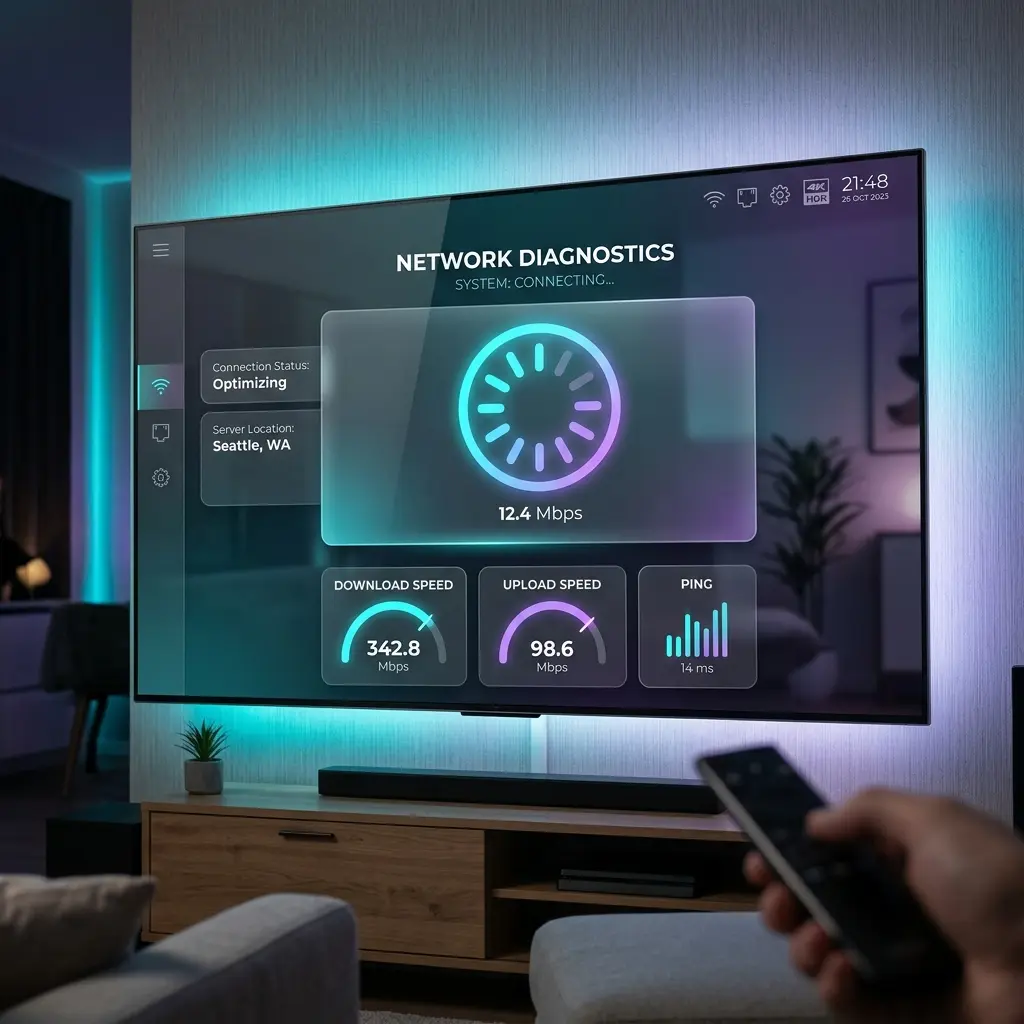
Er is niets zo irritant als vol verwachting een tv-kanaal, sportwedstrijd of serie aanklikken, waarna het scherm stagneert en de melding iptv smarters pro blijft laden met een ronddraaiend laadwiel in beeld blijft staan. Blijft de app bij jou ook hangen op 'Please Wait' of een buffermenu? In deze complete handleiding van 2026 leggen we je precies uit wat de technische oorzaken zijn van dit laadprobleem en welke 7 eenvoudige stappen jij kunt nemen om je tv-stream direct weer vloeiend te laten afspelen.
Waarom Blijft IPTV Smarters Pro Hangt op Laden?
Wanneer een mediaplayer continu blijft laden, betekent dit dat de app wacht op data die niet snel genoeg wordt aangeleverd of door de speler verwerkt kan worden.
De meest voorkomende oorzaken dat iptv smarters pro blijft laden zijn:
- Netwerk latency en Wi-Fi pakketverlies: Schommelingen in je draadloze internetverbinding. Lees hoe je IPTV buffering oplost.
- Volgelopen app-geheugen: Te veel opgeslagen tijdelijke bestanden. Bekijk onze handleiding over IPTV Smarters Pro cache wissen.
- Incompatibel streamformaat (TS vs M3U8): De ingebouwde speler heeft moeite met het live-formaat.
- DNS-blokkades van je internetprovider: Sommige providers vertragen streamingverkeer tijdens piekuren. Lees de vergelijking op goedkoop vs premium IPTV.
Garandeer een haarscherpe en stabiele kijkeravaring met ons premium IPTV abonnement.
7 Oplossingen Wanneer IPTV Smarters Pro Blijft Laden
1. Schakel Over van TS naar M3U8 Stream Format
Dit is de nummer 1 oplossing! Ga in IPTV Smarters Pro naar Settings (Tandwiel) > Stream Format. Wijzig de instelling van Default / TS naar M3U8 of HLS. M3U8 streams laden aanzienlijk sneller en haperen minder.
2. Herstart Je Router en Streaming Apparaat
Koppel het netsnoer van je Wi-Fi router en je Smart TV / Firestick los van het stopcontact. Wacht 30 seconden en sluit alles weer aan. Dit ververst de IP-toewijzing en wist opgekropte netwerkbuffering.
3. Gebruik Een Bekabelde Ethernetverbinding
Wi-Fi is gevoelig voor storingen door magnetrons, buren of dikke betonnen muren. Sluit je TV of Android Box direct aan met een UTP internetkabel voor 100% constante snelheid.
4. Wijzig Je DNS-server naar Google DNS of Cloudflare
Pas in de netwerkinstellingen van je televisie of router je DNS-server aan naar 8.8.8.8 (Google) of 1.1.1.1 (Cloudflare). Dit omzeilt tragere DNS-servers van reguliere providers.
5. Wis de Cache van IPTV Smarters Pro
Volg ons stappenplan voor cache wissen op Smart TV, Firestick en Android om verouderde gegevens te verwijderen.
6. Test Inloggen op Een Ander Apparaat
Gebeurt het laden op al je apparaten? Bekijk onze handleidingen over IPTV kan niet inloggen ondersteuning, IPTV werkt niet 12 oplossingen of raadpleeg onze installatie gids.
7. Raadpleeg de Kennisbank & Support
Ontdek meer handige tips in onze hoe werkt IPTV Smarters Pro gids en de top 10 tips voor een betere kijkervaring.
Officiële Bronnen & Externe Links
Raadpleeg voor achtergrondinformatie:
- Officiële ontwikkelaars portal: IPTV Smarters Official Website
- Netwerksnelheid & ping testen: Speedtest by Ookla
- Cloudflare DNS Informatie: Cloudflare 1.1.1.1 Resolver
Conclusie: Zeg Dag Tegen Het Eeuwige Laadwiel
Met het aanpassen van de streamindeling naar M3U8 en het opschonen van je netwerkverbinding is het probleem dat iptv smarters pro blijft laden snel verleden tijd. Heb je nog vragen of wens je ondersteuning? Bezoek onze contactpagina of neem direct contact op via WhatsApp!