
Ondertiteling en Audiotaal Instellen in IPTV Smarters Pro
Wil je Nederlandse ondertiteling aanzetten of switchen van audiokanaal bij films en series? Bekijk onze stap-voor-stap IPTV Smarters Pro tutorial voor 2026.
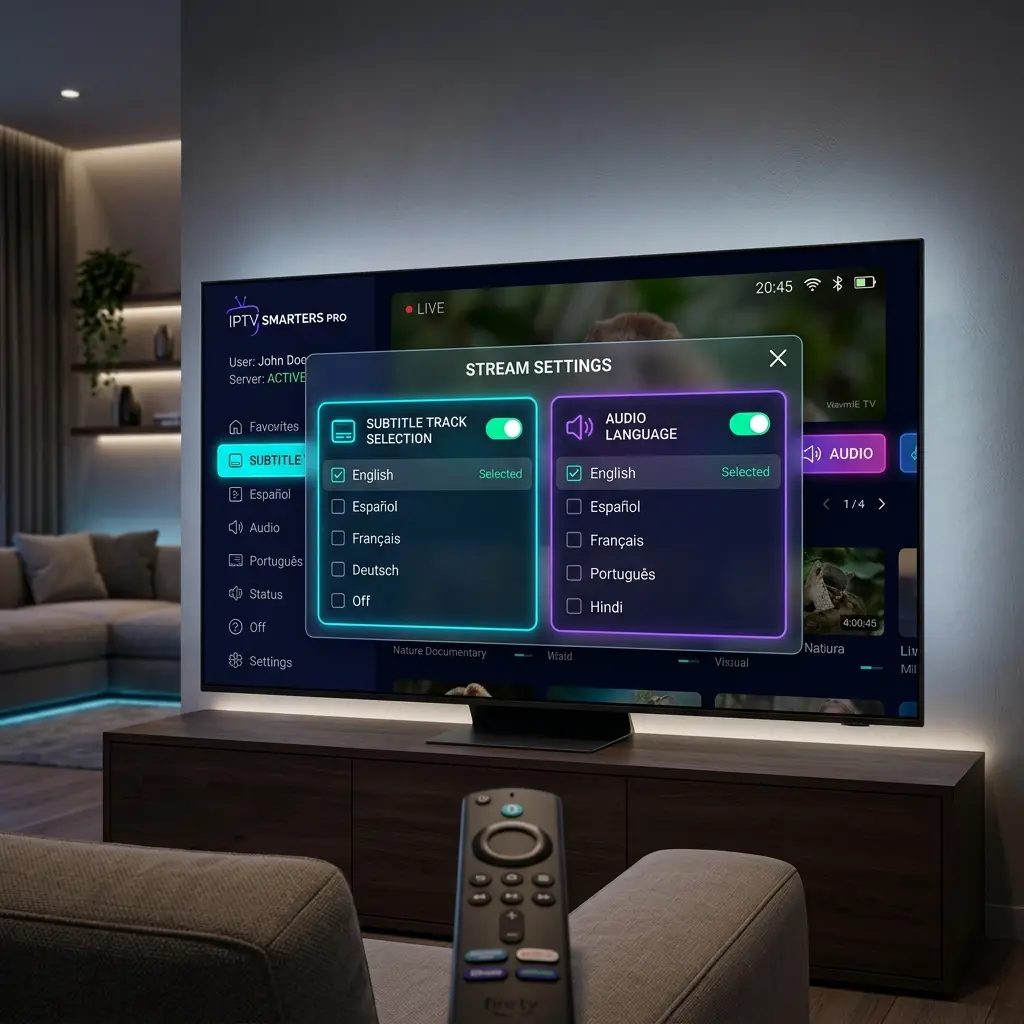
Kijk je graag naar internationale films, buitenlandse sportwedstrijden of Engelse series op IPTV Smarters Pro, maar weet je niet hoe je Nederlandse ondertiteling inschakelt of de audiotaal verandert? Het aanpassen van je taalinstellingen maakt je streamingervaring veel aangenamer. In deze uitgebreide iptv smarters pro tutorial voor 2026 leggen we je stap-voor-stap uit hoe u binnen enkele seconden de juiste ondertitels kiest, de audiokanalen beheert en favoriete instellingen opslaat.
Waarom Zijn Ondertiteling en Audiotracks Soms Niet Direct Zichtbaar?
In IPTV Smarters Pro worden videostreams verzonden met meerdere ingebouwde datasporen (audio- en ondertiteltracks). Soms staat de standaardtaal van je Smart TV of mediaspeler ingesteld op Engels of Spaans, waardoor de Nederlandse ondertitels niet automatisch starten.
Koppel je app altijd aan een veelzijdig IPTV abonnement inclusief uitgebreide VOD-bibliotheek met Nederlandse ondertiteling.
Stap-voor-Stap Tutorial: Ondertiteling Inschakelen bij Films en Series
Stap 1: Start de Film of Serie
Open het menu Movies of Series in IPTV Smarters Pro en start de gewenste titel.
Stap 2: Open het Video-Bedieningsmenu
Druk op de pauzeknop van je afstandsbediening of tik op het touchscreen van je telefoon of tablet. Druk op de pijl omlaag om het snelmenu onderin het scherm te openen.
Stap 3: Selecteer het Subtitle (CC) Icoon
Klik op het tekstwolk- of CC-icoon (Closed Captions). Er klapt een menu open met alle beschikbare ondertitelsporen.
Stap 4: Kies "Dutch" (Nederlands)
Selecteer Dutch of Nederlands in de lijst. Binnen 2 seconden verschijnen de ondertitels netjes onderin het beeld.
Stap-voor-Stap Tutorial: Audiotaal en Commentaar Aanpassen
Kijk je naar een internationale sportwedstrijd (zoals Champions League of Formule 1) en wil je wisselen tussen Nederlands, Engels of origineel stadiongeluid?
- Druk tijdens het afspelen op de pijl omlaag om het bedieningsmenu te openen.
- Klik op het Audio-icoon (luidspreker).
- Selecteer het gewenste audiokanaal (bijv. Audio Track 2 - Dutch). De stemmen wisselen direct zonder dat de stream opnieuw laadt.
Lees voor alle andere slimme trucs ook onze IPTV Smarters Pro Handleiding en ons overzicht van IPTV Smarters Pro tips.
Wat Te Doen Als Ondertitels Ontbreken?
Zie je geen Nederlandse ondertiteloptie in het menu? Bekijk dan de volgende oplossingen:
- Stream Format aanpassen: Ga naar Settings > Stream Format en verander van TS naar M3U8. Lees meer hierover in onze gids voor IPTV hulp bij beeld en geluid.
- VLC Player gebruiken: Koppel een externe speler zoals VLC. VLC kan automatisch ondertitels zoeken via OpenSubtitles. Bekijk het overzicht van de beste IPTV apps.
Gerelateerde Handleidingen & Tutorials
Bekijk ook onze andere informatieve artikelen:
- IPTV Smarters Pro Instellen met Xtream Codes API
- Hoe Voeg Je een IPTV Abonnement Toe?
- EPG Instellen in IPTV Smarters Pro
- IPTV Smarters Player Functies en Review
- Stap-voor-stap installatie gids
Officiële Bronnen & Externe Links
Raadpleeg voor meer informatie:
- Officiële ontwikkelaars portal: IPTV Smarters Official Website
- OpenSubtitles Portal: OpenSubtitles Official Site
- VLC Player Ondertiteling gids: VideoLAN Official VLC Site
Conclusie: Optimaal Genieten in Je Eigen Taal
Met deze handige iptv smarters pro tutorial stel je eenvoudig ondertiteling en audiotracks in voor elke film, serie of sportwedstrijd. Vragen of hulp nodig bij het instellen? Bezoek onze contactpagina of stuur ons een bericht via WhatsApp!